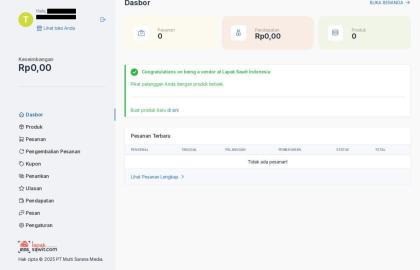
Buka dashboard vendor. Silakan baca artikel cara mengakses dashboard vendor kami. Pada halaman dashboard, klik tautan “Products” pada menu di sidebar. Kamu akan diberikan formulir penambahan produk.
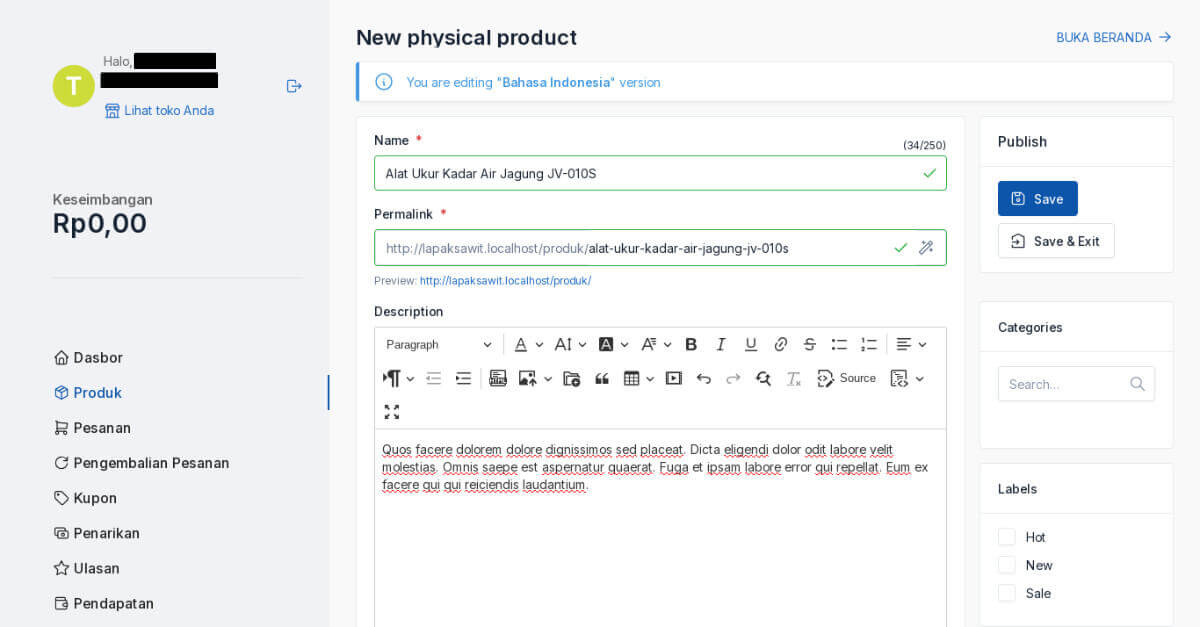
Beri nama produk yang ingin kamu tampilkan pada lapak. Kemudian berikan deskripsi tentang produkmu. Yang perlu kamu ketahui, terdapat dua bidang pada formulir untuk menuliskan deskripsi produk.
Bidang “description”
Konten pada bidang ini akan ditampilkan di bawah nama produk, di samping foto produk. Bidang tersebut di isi dengan deskripsi singkat tentang produk.
Bidang “content”
Konten pada bidang ini akan ditampilkan di bagian khusus sebagai artikel dari produk tersebut. Kamu dapat membuat deskripsi produk dengan lebih banyak dan lebih lengkap pada bidang ini.
Kami meminta kepada vendor untuk membuat deskripsi produk pada bidang “content”.
Di bawah bidang “content”, kamu dapat membubuhkan hingga tiga buah foto produk. Rekomendasi kami tentang foto produk adalah sebagai berikut.
- Lebar maksimal foto adalah 1200px.
- Ukuran file foto yang disarankan adalah < 250 MB.
- Format file foto yang disarankan adalah JPEG (.jpg, .jpeg).
- Banyaknya foto produk adalah 4 buah foto.
Setelah memerikan deskripsi dan foto produk, lanjutkan pada bidang related products dan cross-selling products. Kamu dapat memilih untuk menampilkan produk lainnya pada halaman produk yang kamu buat sebagai informasi tambahan bagi pengunjung lapakmu.
- Related products merupakan produk-produk terkait seperti produk alternatifnya ataupun produk yang masih satu kategori yang ingin kamu tampilkan dalam satu halaman produk.
- Cross-selling products merupakan produk-produk pelengkap dari produk yang kamu buat seperti aksesoris tambahannya.
Setalah itu, kita menuju sidebar sebelah kanan. Di sidebar kanan, kamu dapat memasukan produk ke dalam satu kategori dan memberikan informasi brand.
Setelah semua informasi di atas diisikan, tekan tombol “Save” untuk menampilkan produk di lapakmu.